명절 기차표를 자동으로 잡아주던 코드가 어느 날 갑자기 먹통이 됐다.
2024년 6월, 코레일 홈페이지가 리뉴얼되면서 기존 자동 예매 코드가 더 이상 동작하지 않게 되었다. 이전 글에서 소개했던 셀렉터가 전부 무효화됐고, 구조를 처음부터 다시 뜯어고쳐야 했다.
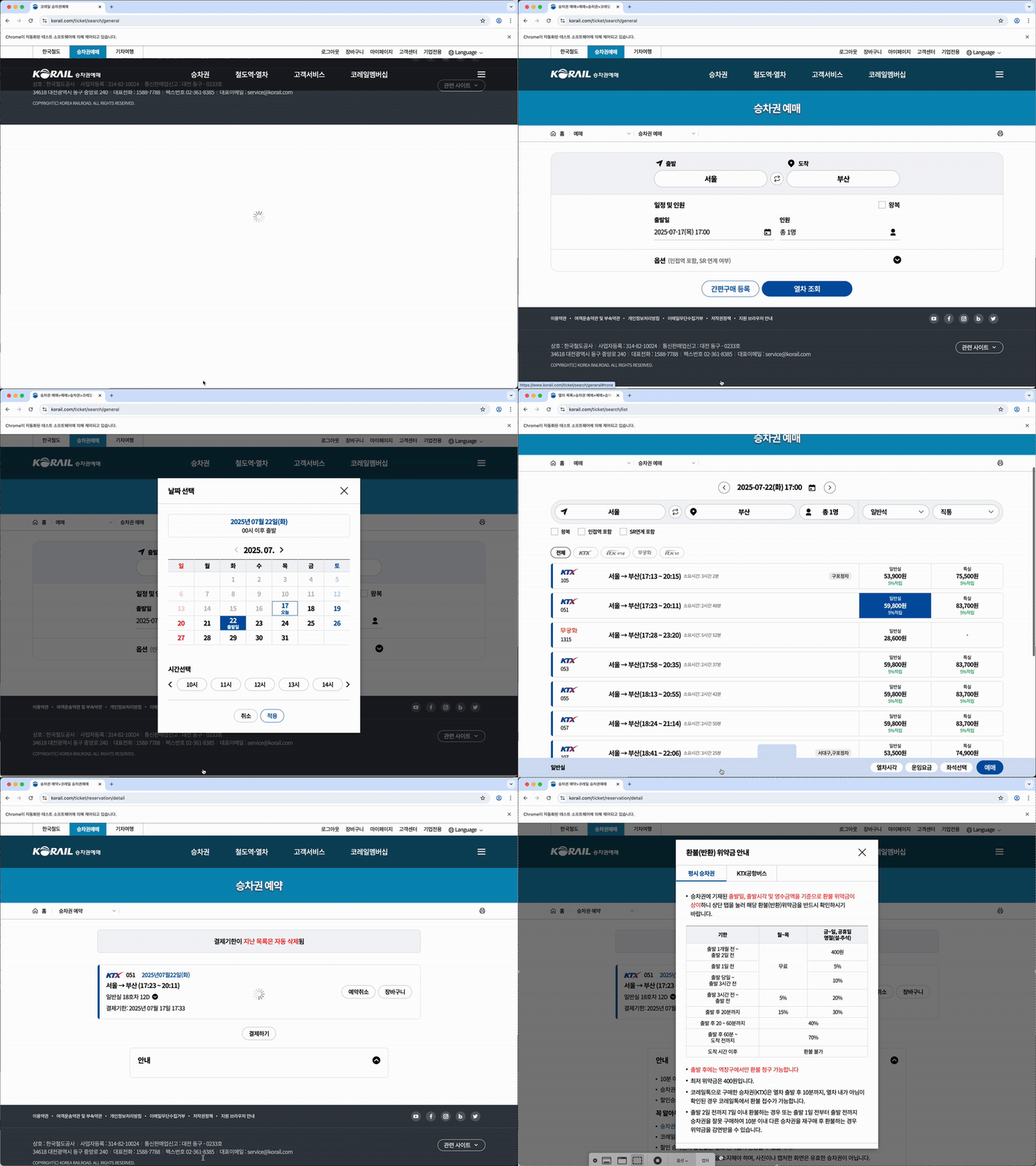
주요 변경점
- 홈페이지 구조 변화 : React 기반 모달, 동적 로딩, 버튼 클래스명 변경 등으로 인해 기존 셀렉터가 모두 무효화됨.
- 코드 구조 리팩토링 : MVC 패턴에 맞춰 Controller/Service/Util로 분리, 각 역할별 책임 명확화
- 팝업/모달 처리 : 팝업이 완전히 사라질 때까지 기다리는 로직 추가, JavaScript 클릭 활용
- Safari/Chrome 드라이버 : SafariDriver, ChromeDriver 사용
코드 구조, 리팩토링
기존에는 모든 로직이 한 클래스에 몰려 있어 유지보수가 어려웠다.
이번에는 Controller / Service / Util로 역할을 분리했다.
구조
src/main/java/org/prac/korailreserve/
├── controller/
│    └── TicketController.java
├── service/
│    ├── TicketService.java
│    ├── WebDriverService.java
│    ├── KorailWebService.java
│    └── TicketSearchService.java
└── util/
     └── SmsSender.java
- Controller: API 엔드포인트 및 파라미터 검증
- Service: 비즈니스 로직(예매, 웹드라이버 관리, 코레일 웹사이트 상호작용, 티켓 검색/예약)
- Util: SMS 발송 등 부가 기능
주요 코드 스니펫 & 설명
(1) WebDriver 초기화
SafariDriver, ChromeDriver를 사용하도록 분기할 수 있다.
Safari는 headless 모드가 안 되므로 창 크기 지정이 필수다.
// Safari WebDriver 설정
@Service
public class WebDriverService {
    public WebDriver initializeWebDriver() {
        System.setProperty("webdriver.safari.driver", "/System/Cryptexes/App/usr/bin/safaridriver");
        WebDriver driver = new SafariDriver();
        driver.manage().window().setSize(new Dimension(1600, 1200));
        return driver;
    }
}
💡 Safari Driver의 경우, 직접 설치하여 실행해야 한다. (Safari는 headless 모드를 지원하지 않는다.)
💡 headless 모드를 사용하지 않을 경우 옵션 부분을 지우면 된다.
💡 Selenium 4.0 버전 이상부터는 WebDriverManager를 사용하면 드라이버가 저절로 실행된다.
// Chrome WebDriver 설정
@Service
public class WebDriverService {
    public WebDriver initializeWebDriver() {
        WebDriverManager.chromedriver().setup();
        ChromeOptions options = new ChromeOptions();
        options.addArguments("--headless");                        <-  chrome headless

        WebDriver driver = new ChromeDriver(options);
        // driver.manage().window().setSize(new Dimension(1600, 1200));  <-  chrome window size
        return driver;
    }
}
(2) 팝업(React 모달) 닫기
팝업이 완전히 사라질 때까지 기다리지 않으면, 뒤의 버튼 클릭이 실패할 수 있다.
private void handleKorailPopup(WebDriver driver) {
    try {
        WebDriverWait wait = new WebDriverWait(driver, Duration.ofSeconds(10));
        WebElement popup = wait.until(ExpectedConditions.presenceOfElementLocated(
                By.cssSelector(".layerWrap.emer_pop")));
        WebElement closeButton = popup.findElement(By.cssSelector(".btn_by-blue.btn_pop-close"));
        closeButton.click();
        wait.until(ExpectedConditions.invisibilityOf(popup));
    } catch (Exception e) {
        System.out.println("팝업 없음 또는 이미 닫힘: " + e.getMessage());
    }
}
(3) 티켓 검색 및 예약
-
출발/도착역, 날짜, 시간 등 조건을 입력
-
조건에 맞는 열차가 나타날 때까지 반복적으로 새로고침
-
예약 가능한 열차가 있으면 바로 예약 버튼 클릭
-
추가적으로, 이전 코드에서는
public boolean checkAndReserveTicket(...) {
    // ... 생략 ...
    while (!isTicketFound && retryCount < maxRetries) {
        // 열차 리스트 로딩 대기
        wait.until(ExpectedConditions.presenceOfElementLocated(By.cssSelector(".tckList.clear")));
        isTicketFound = findAndReserveAvailableTicket(...);
        if (!isTicketFound) {
            Thread.sleep(3000);
            driver.navigate().refresh();
            retryCount++;
        }
    }
    // ...
}
마치며
코레일 홈페이지가 바뀌면 크롤러도 반드시 점검/수정이 필요하다.
Selenium 자동화는 항상 예외 상황(팝업, 로딩, 동적 요소 등)에 대비해야 하며,
충분한 wait와 예외 처리, 다양한 환경에서의 테스트가 필수다.
이번 리뉴얼 대응으로:
- 코드 구조를 MVC로 리팩토링
- 팝업/모달 등 실전 문제를 해결
- 유지보수성과 안정성을 모두 잡는 방법
을 직접 확인했다.
사용법
// application.properties 세팅

springdoc.swagger-ui.path = /swagger
springdoc.swagger-ui.tags-sorter=alpha
springdoc.swagger-ui.operations-sorter=alpha
springdoc.api-docs.path=/api-docs

springdoc.default-consumes-media-type=application/json;charset=UTF-8
springdoc.default-produces-media-type=applicionation/json;charset=UTF-8
- 프로젝트를 로컬에서 실행한다.
- 브라우저에서
/swagger로 접속한다. - 필요한 값을 입력하고 API를 실행하면 자동 예매가 진행된다.
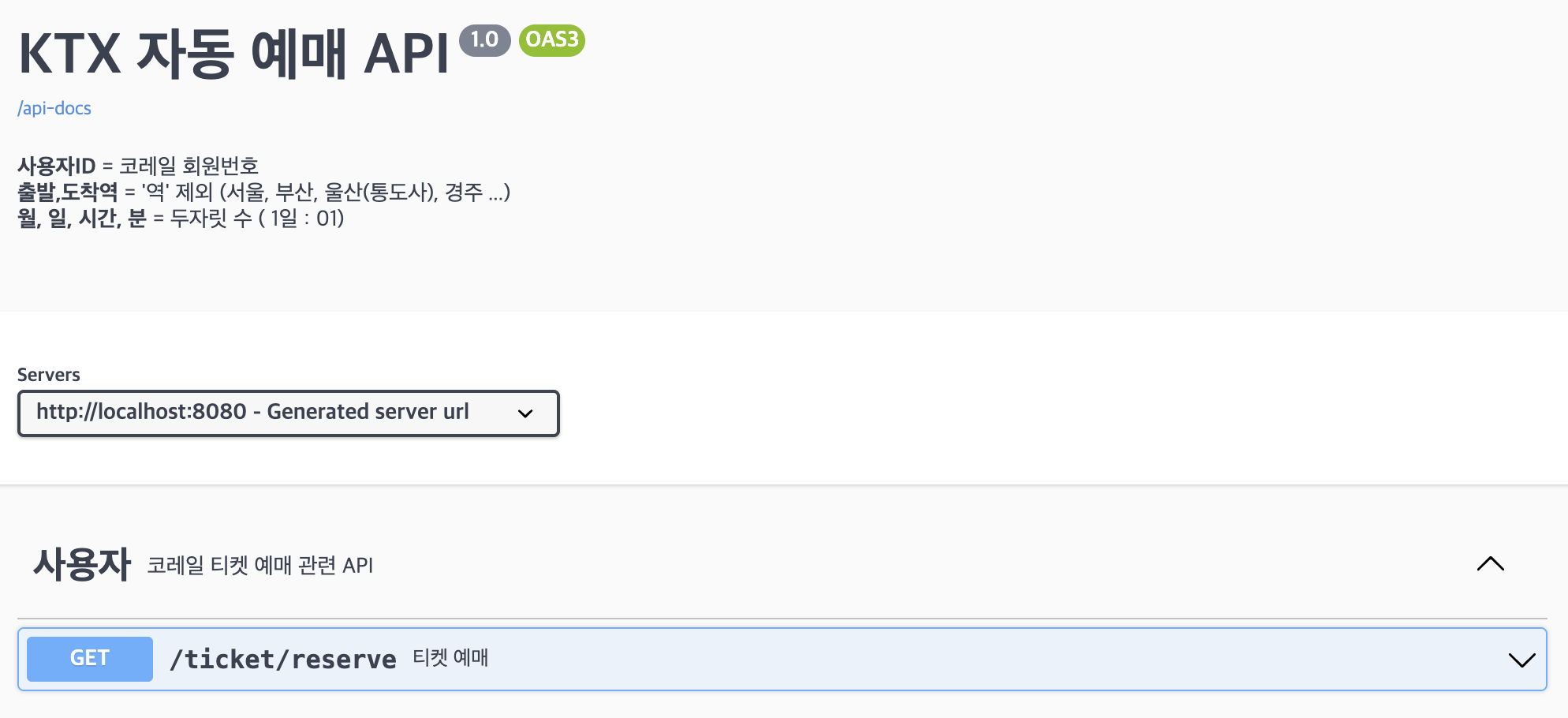
Swagger UI를 통해 모든 기능을 테스트할 수 있다.
전체 코드는 GitHub 링크에 공개되어 있다.
⚠️ 해당 프로젝트는 개인적인 용도로만 사용해야 하며, 불법적인 거래나 행위는 엄격히 금지된다.
본 프로젝트 사용 시 관련 법률, 규정 및 서비스 약관을 준수하는 것은 사용자의 책임이다.
본 프로젝트의 사용으로 인한 어떠한 문제에 대해서도 본 프로젝트 개발자는 책임을 지지 않는다.